এ পোস্টে মজিলা ফায়ারফক্স ব্যাবহারকারীদের জন্যে যেকোন ওয়েবসাইট বা ব্লগ থেকে অডিও বা ভিডিও সহজেই ডাউনলোড করার কৌশল বলব। এর মাধ্যমে যেকোন ওয়েবসাইটে যদি কোন অডিও বা ভিডিও থেকে থাকে মজিলার এই অ্যাডঅনটির মাধ্যমে সেটা শনাক্ত হবে এবং ডাউনলোড করে নেওয়া যাবে।
১.
এই লিঙ্কে যান
২. Video DownloadHelper নামক অ্যডঅনটির উপর মাউস ধরে add to firefox-এ ক্লিক করুন। কিছুক্ষণের মধ্যেই ডাউনলোড হয়ে গিয়ে ইনস্টল হবার অপশন আসবে। তখন ইন্সটল দিয়ে ব্রাউজার রিস্টার্ট করুন।
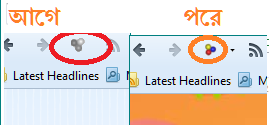
৩. পুনরায় ব্রাউজার খুললে দেখবেন উপরে বামপাশে একটি ত্রিকোণাকারমত আইকন। স্বাভাবিক অবস্থায় সাদা কালো। কিন্তু যখনই কোন ওয়েবসাইটে অডিও, ভিডিও বা ছবি পাওয়া যাবে তখনই ত্রিকোণটি দুলতে থাকবে। এতে ক্লিক করেই সহজে ডাউনলোড করা যাবে। একাধিক ফাইল থাকবে সবগুলোর লিস্ট দেখা যাবে। ফলে সবগুলো বা যেকোনটা নামানো যাবে। যেমন ছবিতে
৪. যেমন
ইসলামী সঙ্গীতের এই ব্লগে গিয়ে একটি সঙ্গীত প্লে করুন। দেখবেন উপরের ছবির ডান পাশের মত ত্রিকোণ দুলতে থাকবে। ব্যাস।
যদি আপনি মজিলা ফায়ারফক্স ব্রাউজার ব্যাবহার করেন তাহলে আপনার কোন আরবী
কি-বোর্ড না থাকলেও ব্লগে মন্তব্য বা পোস্ট দেবার সময় আরবী টাইপ করতে
পারবেন। এজন্যে একটি Add-on ইন্সটল দিতে হবে।
এই লিঙ্কে ক্লিক করে
Yoolki Arabic Keyboard নামক Add-on টির add to firefox লেখায় ক্লিক করতে
হবে। এরপর এটা ডাউনলোড হয়ে ইন্সটল হবার অপশন হবে। ইন্স্টল করে ব্রাউজার
রিস্টার্ট করুন (কম্পিউটার রিস্টার্ট নয়- অপশন দেখাবে, সহজেউ বুঝবেন- মানে
ব্রাউজার ক্লোজ করে আবার ওপেন করা)।

এবার যেকোন ব্লগে বা সাইটে যেকোন ইনপুট লেখার জায়গায় রাইট-ক্লিক করে "Write Arabic here" -এ ক্লিক করুন। নিচের পপআপটি আসবে।

এবার এখানে কোন ইংরেজি টেক্সট লিখলে তা প্রতি-বর্ণায়ণ (transliteration) হয়ে আরবী হয়ে যাবে। অথবা আরবীতে অনুবাদও করা যাবে।
যেমন আমি লিখেছিলাম ana যা হয়ে গেল انا ।
সমস্যা হলে পপআপের হেলপ দেখতে পারেন। তবে সহজেই বুঝে ফেলার কথা। এছাড়াও
এ পৃষ্ঠায় বিস্তারিত নিয়ম কানুন দেখে নিতে পারেন। আমি একটি স্ন্যাপশট দিচ্ছি

ধন্যবাদ। আশা করি কাজে লাগবে।
সরকার নিজেদের স্বার্থে ইউটিউব এখনো বন্ধ করে রেখেছে। কিন্তু আমাদের ক্ষতি
হচ্ছে। আসুন বাংলাদেশে বসে সহজেই ভিজিট করি। কাজটি একেবারেই সরল।
ব্রাউজার হতে হবে মজিলা ফায়ারফক্স।
এই লিঙ্কে গিয়ে ProxTube - Unblock YouTube নামক অ্যাড-অন (Add-ons ) টিতে যান। Add to Firefox এ ক্লিক করুন।

ডাউনলোড হয়ে গেলে নিজেই ইনস্টল হবে। শুধু ইনস্টল নাউ লেখায় ক্লিক করতে হবে।
এবার দেখুন উইন্ডোর উপরে ডানপাশের অংশে একটি মুখের চিহ্ন।

একবার ক্লিক করলে এটা সক্ষমিত হবে। আবার ক্লিক করলে অক্ষম হবে। ভিজিট
করতে সক্ষম কার অব্স্থায় ইউটিউবের যেকোন লিঙ্ক পরিদর্শনর করুন। যেমন
Click this link...
এটি মাত্র ২ এমবির কাছাকাছি
আরেকটি সমস্যা ও সমাধানঃ
বিভিন্ন ব্লগে বা সাইটে এমবেড করা ভিডিও সরাসরি দেখা যায় না। এক্ষেত্রে এরকম লেখা দেখা যায়-While trying to retrieve the URL:
http://www.youtube.com/embed/TUiaE5tN-20?
এবার এখান থেকে
http://www.youtube.com/embed/TUiaE5tN-20?
অংশ ব্রাউজারের এড্রেসবারে পেস্ট করুন। embed/ মুছে দিয়ে এর জায়গায়
watch?v= বসান। অর্থ্যাৎ যদি এমন
থাকে-https://www.youtube.com/embed/KSVlocPsrRw
তাহলে হবে এমন
https://www.youtube.com/watch?v=KSVlocPsrRw
এবার এন্টার চেপে সরাসরি ইউটিউবে গিয়ে দেখে আসুন
সিমস্যা হলে বলুন
online-convert.com সাইটে গিয়ে ছবি, ডকুমেন্ট, অডিও, ভিডিও ইত্যাদি অসংখ্য ফরম্যাটে কনভার্ট করা যায়।
অপশন আছে দু’টি। চাইলে আপনার কম্পিউটার থেকে একটি ফাইল আপলোড করতে পারেন। অথবা ফাইলের url বা ঠিকানাও দিতে পারেন। এরপর নিচে কিছু ঐচ্ছিক অপশন আছে।
এগুলো পূরণ না করলেও চলবে। আগেই ঠিক করতে হবে কোন ফরম্যাটে রূপান্তর করবেন। এরপর ব্রাউজ করলে বা লিংক বসানোর পর Convert file লেখায় ক্লিক করলে ১ মিনিটের কম সময়েই এটি রূপান্তর হয়ে ডাউনলোড করার পপআপ দেখাবে। ব্যাস।
আরো পোস্ট দেখতে পুরাতন পোস্টসমূহ লেখায় ক্লিক করুন

 ৪. যেমন ইসলামী সঙ্গীতের এই ব্লগে গিয়ে একটি সঙ্গীত প্লে করুন। দেখবেন উপরের ছবির ডান পাশের মত ত্রিকোণ দুলতে থাকবে। ব্যাস।


