এ পোস্টে মজিলা ফায়ারফক্স ব্যাবহারকারীদের জন্যে যেকোন ওয়েবসাইট বা ব্লগ থেকে অডিও বা ভিডিও সহজেই ডাউনলোড করার কৌশল বলব। এর মাধ্যমে যেকোন ওয়েবসাইটে যদি কোন অডিও বা ভিডিও থেকে থাকে মজিলার এই অ্যাডঅনটির মাধ্যমে সেটা শনাক্ত হবে এবং ডাউনলোড করে নেওয়া যাবে।
১. এই লিঙ্কে যান
২. Video DownloadHelper নামক অ্যডঅনটির উপর মাউস ধরে add to firefox-এ ক্লিক করুন। কিছুক্ষণের মধ্যেই ডাউনলোড হয়ে গিয়ে ইনস্টল হবার অপশন আসবে। তখন ইন্সটল দিয়ে ব্রাউজার রিস্টার্ট করুন।
৩. পুনরায় ব্রাউজার খুললে দেখবেন উপরে বামপাশে একটি ত্রিকোণাকারমত আইকন। স্বাভাবিক অবস্থায় সাদা কালো। কিন্তু যখনই কোন ওয়েবসাইটে অডিও, ভিডিও বা ছবি পাওয়া যাবে তখনই ত্রিকোণটি দুলতে থাকবে। এতে ক্লিক করেই সহজে ডাউনলোড করা যাবে। একাধিক ফাইল থাকবে সবগুলোর লিস্ট দেখা যাবে। ফলে সবগুলো বা যেকোনটা নামানো যাবে। যেমন ছবিতে
৪. যেমন ইসলামী সঙ্গীতের এই ব্লগে গিয়ে একটি সঙ্গীত প্লে করুন। দেখবেন উপরের ছবির ডান পাশের মত ত্রিকোণ দুলতে থাকবে। ব্যাস।
যদি আপনি মজিলা ফায়ারফক্স ব্রাউজার ব্যাবহার করেন তাহলে আপনার কোন আরবী
কি-বোর্ড না থাকলেও ব্লগে মন্তব্য বা পোস্ট দেবার সময় আরবী টাইপ করতে
পারবেন। এজন্যে একটি Add-on ইন্সটল দিতে হবে। এই লিঙ্কে ক্লিক করে
Yoolki Arabic Keyboard নামক Add-on টির add to firefox লেখায় ক্লিক করতে
হবে। এরপর এটা ডাউনলোড হয়ে ইন্সটল হবার অপশন হবে। ইন্স্টল করে ব্রাউজার
রিস্টার্ট করুন (কম্পিউটার রিস্টার্ট নয়- অপশন দেখাবে, সহজেউ বুঝবেন- মানে
ব্রাউজার ক্লোজ করে আবার ওপেন করা)।
এবার যেকোন ব্লগে বা সাইটে যেকোন ইনপুট লেখার জায়গায় রাইট-ক্লিক করে "Write Arabic here" -এ ক্লিক করুন। নিচের পপআপটি আসবে।
এবার এখানে কোন ইংরেজি টেক্সট লিখলে তা প্রতি-বর্ণায়ণ (transliteration) হয়ে আরবী হয়ে যাবে। অথবা আরবীতে অনুবাদও করা যাবে।
যেমন আমি লিখেছিলাম ana যা হয়ে গেল انا ।
সমস্যা হলে পপআপের হেলপ দেখতে পারেন। তবে সহজেই বুঝে ফেলার কথা। এছাড়াও এ পৃষ্ঠায় বিস্তারিত নিয়ম কানুন দেখে নিতে পারেন। আমি একটি স্ন্যাপশট দিচ্ছি
সরকার নিজেদের স্বার্থে ইউটিউব এখনো বন্ধ করে রেখেছে। কিন্তু আমাদের ক্ষতি
হচ্ছে। আসুন বাংলাদেশে বসে সহজেই ভিজিট করি। কাজটি একেবারেই সরল।
ব্রাউজার হতে হবে মজিলা ফায়ারফক্স। এই লিঙ্কে গিয়ে ProxTube - Unblock YouTube নামক অ্যাড-অন (Add-ons ) টিতে যান। Add to Firefox এ ক্লিক করুন।
ডাউনলোড হয়ে গেলে নিজেই ইনস্টল হবে। শুধু ইনস্টল নাউ লেখায় ক্লিক করতে হবে।
এবার দেখুন উইন্ডোর উপরে ডানপাশের অংশে একটি মুখের চিহ্ন।
একবার ক্লিক করলে এটা সক্ষমিত হবে। আবার ক্লিক করলে অক্ষম হবে। ভিজিট
করতে সক্ষম কার অব্স্থায় ইউটিউবের যেকোন লিঙ্ক পরিদর্শনর করুন। যেমন Click this link... এটি মাত্র ২ এমবির কাছাকাছি
আরেকটি সমস্যা ও সমাধানঃ
বিভিন্ন ব্লগে বা সাইটে এমবেড করা ভিডিও সরাসরি দেখা যায় না। এক্ষেত্রে এরকম লেখা দেখা যায়-While trying to retrieve the URL: http://www.youtube.com/embed/TUiaE5tN-20? এবার এখান থেকে http://www.youtube.com/embed/TUiaE5tN-20?
অংশ ব্রাউজারের এড্রেসবারে পেস্ট করুন। embed/ মুছে দিয়ে এর জায়গায়
watch?v= বসান। অর্থ্যাৎ যদি এমন
থাকে-https://www.youtube.com/embed/KSVlocPsrRw
তাহলে হবে এমন
https://www.youtube.com/watch?v=KSVlocPsrRw
এবার এন্টার চেপে সরাসরি ইউটিউবে গিয়ে দেখে আসুন
সিমস্যা হলে বলুন
online-convert.com সাইটে গিয়ে ছবি, ডকুমেন্ট, অডিও, ভিডিও ইত্যাদি অসংখ্য ফরম্যাটে কনভার্ট করা যায়।
অপশন আছে দু’টি। চাইলে আপনার কম্পিউটার থেকে একটি ফাইল আপলোড করতে পারেন। অথবা ফাইলের url বা ঠিকানাও দিতে পারেন। এরপর নিচে কিছু ঐচ্ছিক অপশন আছে।
এগুলো পূরণ না করলেও চলবে। আগেই ঠিক করতে হবে কোন ফরম্যাটে রূপান্তর করবেন। এরপর ব্রাউজ করলে বা লিংক বসানোর পর Convert file লেখায় ক্লিক করলে ১ মিনিটের কম সময়েই এটি রূপান্তর হয়ে ডাউনলোড করার পপআপ দেখাবে। ব্যাস।
ইউটিউব থাকা সত্বেও ফেসবুকে রয়েছে অনেক ভিডিও। ফেসবুকের ভিডিও গুলি আমার মনে হয় ইউটিউবের চেয়েও সহজে ডাউনলোড করা যায়। নিচে কয়েকটি সহজ অপশন বলছি-
১.* downvids.net সাইটে যান।
*নির্দিষ্ট স্হানে ফেসবুক ভিডিওটির ঠিকানা বসান।
* যেমন https://www.facebook.com/photo.php?v=10151323092144759
*একটু পরেই নিচে Download this video লেখা আসবে। এখানে ক্লিক করুন। ব্যাস
ওয়েবে ঘোরাঘুর করবার সময় বিভিন্ন তথ্যবহুল ও গবেষণামূলক যেকোন সুন্দর লেখা পছন্দ হয়ে যেতে পারে। সেক্ষেত্রে আপনি লিঙ্কটিকে বুকমার্ক করে রাখেন যাতে চাইলে পরে আবার সহজেই ঐ লিঙ্কে প্রবেশ করতে পারেন। কিন্তু ধরুণ কোন কারণে বুকমার্কগুলো হারিয়ে গেল- যেমন পিসি সেটআপ দেবার কারণে বা অন্য কোন অনাকাঙ্ক্ষিত কারণে, তাহলে কোথায় পাবেন দরকারী লিঙ্কগুলো?
আসুন সহজ সমাধানে পৌঁছি। বুকমার্কগুলো একটি সুন্দর এইচটিএমএল ফাইল হিসেবে ডিভাইসেই সঞ্চয় করে রাখা যাবে। পরবর্তীতে ফাইলে প্রবেশ করে দেখে নিবেন লিঙ্কগুলো। নিয়মিত বুকমার্ক করতে থাকলে প্রক্রিয়াটি মাঝে মাঝে পুনরায় করতে পারেন।
সহজ প্রক্রিয়াটি হলো-
১, উপরে ডান পাশের Bookmarks লেখায় ক্লিক করুন। ডান পাশে কিছু না থাকলে বাম পাশের মেনু থেকে Bookmarks ট্যাব বের করে ক্লিক করুন।
২. Show All Bookmarks- এ ক্লিক করুন।
৩. Import and Backup এ ক্লি করুন
৪. Export Bookmarks to HTML.... এ ক্লিক করুন।
৫. একটি নতুন উইনডো খুলবে। ফাইলটি কোথায় রাখবেন সেটা দেখাবে। পছন্দের জায়গায় সঞ্চয় করুন। ব্যস!
বিভিন্ন কারণে এই কৌশলটির প্রয়োজন হতে পারে। যেমন আপনি আপনার দর্শকদের কাছে কোন একটি পোস্টে কোন কৌশল বলতে গিয়ে কোড দেখানোর প্রয়োজন হলো। যাতে দর্শক সহজে কোডটি কপি করতে পারেন সেজন্যে এই কৌশল খাটানো। যাতে এর উপর ক্লিক করলেই সম্পূর্ণ লেখা নির্বাচিত বা হাইলাইটেড হয়ে যাবে। এবার সাইট-দর্শক সহজেই রাইট-ক্লিক করে টেক্সটকে নকল করতে পারেন।
এজন্যে এইচটিএমএল মোডে গিয়ে যেখানে এমনটি করতে হবে সেখানে নিচের কোড বসাতে হবে। বক্সের ভিতরে যা লিখবেন।এর স্থলে নির্বাচিতব্য লেখা দেখাতে হবে।rows="5"এর স্থলে যেকোন সংখ্যা বসিয়ে সারি সংখ্যা বদলানো যাবে। আর বক্সের প্রস্থও বাড়াতে পারেনwidth: 420px বাড়িয়ে বা কমিয়ে। কোডটি কপি করতে বক্সে ক্লিক করুন। ব্যাস!!!!!!
ছবি গ্যালারি বা স্লাইডশোসহ হাজারো প্রয়োজনে আমাদেরকে ছবিকে রিসা্ইজ করতে হয়। অনেকসময় অনেকগুলো ছবিকে একই আকৃতি দিতে হয়। একাজটি খুবই সহজ। আসুন দেখি কীভাবে ফটোশপে ছবির আকার পরিবর্তন (রিসাইজ) করা যায়।
ধরুণ নিচের ছবিটি রিসাইজ করবো। তাহলে যা করতে হবে-
১. ফটোশপ খুলুন
২. ফাইল ব্রাউজারে ক্লিক করুন।
৩. ফোল্ডারে গিয়ে ছবিটি আনুন। ছবিটি চলে এল। যেমন একেবারে উপরের ছবিটি
৪. বামপাশের আ্কনগুলোর মধ্যে image লেখায় ক্লিক করে image size এ ক্লি করুন। এবারে পছন্দমতো সাইজ বসিয়ে দিন। height ও width। ok তে ক্লিক করুন।
৫. এবার ফাইলে গিয়ে save as এ ক্লিক করুন বা Cntrl+Shift+S চাপুন। সরাসরি সেভ করলে মূল ছবিটি হারিয়ে যেতে পারে।
ব্যাস!!!!!!
এখন ফোল্ডারে পাসওয়ার্ড বা গোপন নম্বর দেয়ার জন্য দরকার হবে না কোনো সফটওয়্যারের। আর সফটওয়্যার ছাড়া এ কাজটি করতে হলে বাছাইকৃত ফোল্ডারটির ওপর মাউস পয়েন্ট রেখে ডান বাটনে ক্লিক করুন। এবার Send to অপশনে গিয়ে Compressed (Zipped folder) folder-এ ক্লিক করুন। ফলে ফোল্ডারটি Zip Folder-এ রূপান্তরিত হবে। এখন এই Zip folder-এ মাউস পয়েন্ট রেখে আবার ডান বাটনে ক্লিক করুন এবং Open with-এর Compressed (Zipped) folder-এ ক্লিক করুন। এখন যে নতুন উইন্ডোটি আসবে, সেখানে যে কোনো খালি জায়গায় মাউস পয়েন্ট রেখে ডান বাটনে ক্লিক করে add a password-এ ক্লিক করতে হবে এবং Password ও confirm Password-এ একই গোপন নম্বর দিয়ে ok করে দিতে হবে।
বিভিন্ন ধরণের Marquee দেখাচ্ছি ১.
এ লেখায় ক্লিক করে মাউস চেপে ধরে রাখলে লেখা থেমে যাবে <marquee
behavior="scroll" direction="left"
onmousedown="this.stop();"
onmouseup="this.start();">প্রদর্শনীয় লেখা</marquee> ২.এ
লেখার উপরে মাউস ধরলে লেখা থেমে যাবে <marquee
behavior="scroll" direction="left"
onmouseover="this.stop();" onmouseout="this.start();">প্রদর্শনীয় লেখা</marquee>
৪.একবার
হয়ে থেমে যাওয়া। এটা বামপাশে গিয়ে থামবে। পুনরায় চলমান হতে হলে পৃষ্ঠাকে রিফ্রেশ
করতে হবে। <marquee
behavior="slide" direction="left">প্রদর্শনীয় লেখা</marquee>
৫.
পুন:পুন দিকবদল। লেখা বারবার বামে ও ডানে চলতে থাকবে। <marquee
behavior="alternate">প্রদর্শনীয় লেখা</marquee> ৬.উপর-নিচে
চলমান টেক্সট <marquee
behavior="scroll" direction="up">প্রদর্শনীয় লেখা</marquee>
৭.
বাম থেকে ডানে যাওয়া টেক্সট। left এর স্থলে right দিলেই যেকোন marquee বাঁ থেকে
ডানে এগোবে। <marquee
behavior="scroll" direction="right">প্রদর্শনীয় লেখা</marquee>
৮.
লেখার গতি ঠিক করে দেওয়া নিচে পরপর তিনটি উদাহরণ দেওয়া হলো। নিম্ন গতি,
মাঝারি ও উচ্চ। <marquee
behavior="scroll" direction="left"
scrollamount="1">নিম্ন-গতির টেক্সট</marquee>
<marquee behavior="scroll" direction="left"
scrollamount="10">মাঝারি গতির টেক্সট</marquee>
<marquee behavior="scroll" direction="left"
scrollamount="20">দ্রুতগতির টেক্সট</marquee>
৯.চলমান
ছবি <marquee
behavior="scroll" direction="left"><img
src="image_url" width="100" height="100"
alt="give_alt" /></marquee>
১০.
চলমান লিঙ্ক। চাইলে একইসাথে ছবি, টেক্সট ও লিঙ্কও যোগ করা যাবে। পরপর দিয়ে দিলেই
হবে। যেমন <marquee
behavior="scroll" direction="left">
<img src="" width="100" height="100"
alt="" />
<p>লেখা এবং <a
href="http://crescentpeace.blogspot.com/">লিঙ্ক</a>.</p>
</marquee>
১১. বিশাল লম্বা লাইন <marquee width="650px"; height="30px"; direction="left";>প্রদর্শনীয় লেখা</marquee>
আগের পর্ব দেখুন (ঐ পর্বে কম্পিউটারের গতি বাড়ানোর আরো অনেকগুলো টিপস আছে) সাধারণত বিভিন্ন কারণেই কম্পিউটারের গতি কমে যেতে পারে। প্রতিদিন বেশ কিছু সহজ কাজ করলে আপনি আপনার কম্পিউটারের গতি বাড়িয়ে নিতে পারেন। কম্পিউটারের গতি বাড়াতে Start-এ গিয়ে Run-এ যান। এখানে Recent লিখে Enter দিন।যা আসলে সেগুলো সব করে Delete করে দিন।একই ভাবে %temp% লিখে যা আসবে তা Delete করে দিন। সূত্র: প্রথমআলো
সাধারণত একটি Label (যাকে বাংলায়
আমরা সাধারণত বিভাগ বলে নাম দিই) এ ক্লিক করলে ঐ Label এ অর্ন্তভূক্ত সবগুলো পোস্ট
চলে আসে বিস্তারিত। ফলে পোস্টের সংখ্যা যদি অনেক বেশি হয় তখন এতগুলো পোস্ট একই পৃষ্ঠায়
জায়গা দিতে গিয়ে পৃষ্ঠা হয়ে যায় অনেক বড়। তদুপরি পৃষ্ঠা লোডিং হতেও অনেক সময়
যায়।
আপনি চাইলে এখন ব্লগারে (Blogger) এ নিয়ম
পাল্টাতে পারেন এবং সেটিংস এমন করতে পারবেন যাতে নির্দিষ্ট Label এ ক্লিক করলে
শুধু ঐ লেবেলাধীন পোস্টগুলোর শিরোনাম দেখাবে, পুরো পোস্ট নয়।
আমি নিজেই এই চেষ্টা করতে করতে অবশেষে
সমাধান পেলাম যা এখন শেয়ার করছি। ধরুণ আপনার দুটো ব্লগ আছে। আপনি কোন একটা ব্লগের
(বা দুটোরই) সাইডবারে বা পোস্ট আকারে বা কোন পৃষ্ঠায় অন্য ব্লগটির সাম্প্রতিক পোস্টগুলি
দেখাতে চান। তাহলে যা করতে হবে-
প্রথমেই শর্ত হলো গুগল ফিডবার্নারে আপনার
একাউন্ট থাকতে হবে। একাউন্ট খুলে আপনার যে ব্লগের পোস্ট শেয়ার করবেন সেটি ফিডবার্নারে
যুক্ত করুন।
এবার Publicize ট্যাবে ক্লিক করুন।
এবার “BuzzBoost” এ ক্লিক করুন।
এবারে ইচ্ছেমতো কাস্টোমাইজ করে
Activate এ ক্লি করে একটা কোড পাবেন। কোডটি এবার যেখানে ইচ্ছা-সাইডবার, পোস্ট বা পৃষ্ঠা
পেস্ট করে দিন।
SSC/DAKHIL ও HSC/ALIM পরীক্ষার Result (রেজাল্ট) জানতে পারেন এখানে, এই ব্লগে বসেই এই ফ্রেইমটা ব্যাবহার করে। এছাড়াও JDC, JSC, SSC Vocational, HSC BM, Diploma in commerce, Diploma in Business Studies পরীক্ষার রেজাল্টও জানতে পারবেন। আপনার বা আপনার প্রিয় পরিক্ষার্থীর রেজাল্ট শুভ হোক।
সবচেয়ে ভালো সার্চ ইন্জন গুগল। পাশাপাশি এই সার্চ ইন্জিন দিয়ে সহজেই আপনি জানতে পারেন দরকারী বিভিন্ন তথ্য। যেমন আপনার শহরের সময়, আবহাওয়া, খেলার খবর, সূর্যাস্ত ও সূর্যোদয়ের সময়। করতে পারেন হিসাব নিকাশ, একক রূপান্তর, কোন শব্দের সংজ্ঞা খোঁজা ইত্যাদি। আপনি হয়তো মনে করছেন এগুলো লিখে সার্চ দিলেই তো পেয়ে যাচ্ছি আবার এ টিপসের কি দরকার। দরকার আছে কারণ আপনি সার্চ রেজাল্টের পরে কোন লিঙ্কে ক্লিক করার আগেই রেজাল্ট পৃষ্ঠার উপরেই এগুলি দেখতে পারবেন। চলুন জেনে নিই কিভাবে। ১. আপনার শহরের সময় time Dhaka লিখে সার্চ দিলে সার্চ রেজাল্টের শুরুতেই ঢাকার সময় দেখা যাবে। যে শহরের বর্তমান সময় দেখতে চান time লিখে স্পেস দিয়ে শহরের নাম লিখে সার্চ করুন। একটা কথা মনে রাখতে হবে নিশ্চয়ই জানেন অনেক সময় সার্চ রেজাল্টে অ্যাড থাকে। সেক্ষেত্রে বিজ্ঞাপনের নিচে কাঙ্খিত তথ্য পাবেন। ২. সূর্যোদয় ও সূর্যাস্ত sunrise বা sunset লিখে স্পেস দিয়ে শহরের নাম লিখে সার্চ দিন। [উদাহরণ] ৩. হিসাব যেমন ধরুণ জানতে চান 5*9+(sqrt 10)^3= কত টাইপ করে সার্চ করুন, চলে আসবে। [উদাহরণ] ৪. একক রূপান্তর উচ্চতা, ওজন, আয়তন ইত্যাদি অনেক রূপান্তর এতে সম্ভব যেমন যদি জানতে চান ১০ মাইলে কত ইঞ্চি তাহলে লিখবেন 10.5 miles in inches [উদাহরণ] সবসময় এই বিন্যাস করে লিখবেন। অর্থ্যাৎ এখানে ইঞ্চিতে ১০ মাইল=কত।
৫. কোন শব্দের সংজ্ঞা যেমন জানতে চান stick এর সংজ্ঞা কী? লিখুন Define stick। [উদাহরণ]
৬. ফ্লাইট শিডিউল জানতে চান? যদি জানতে চান ঢাকা থেকে চট্টগ্রামের শিডিউল কখন তাহলে লিখুন flights from dhaka to chittagong । [উদাহরণ] নিশ্চয়ই বুঝতে পারছেন শুধু শহরের নাম পরিবর্তন করে অসংখ্য ফ্লাইট শিডিউল জানা যাবে
৭. একক্লিকেই ম্যাপ দেখতে চান। আপনি হয়তো জানেন সহজেই ম্যাপ দেখা যায়। তবে এ টিপস দিয়ে আরো কম সময়ে ম্যাপ আনতে পারেন। লিখুন যেমন Dhaka map । এতে রেজাল্টের শুরুতেই ম্যাপ চলে আসবে। [উদাহরণ]
একটা কথা মনে রাখতে হবে নিশ্চয়ই জানেন অনেক সময় সার্চ রেজাল্টে অ্যাড থাকে। সেক্ষেত্রে বিজ্ঞাপনের নিচে কাঙ্খিত তথ্য পাবেন।
মূল লেখা :আমারদেশ সবাই চায় তার ওয়েবসাইটটি গুগল কিংবা বিংয়ের সার্চে সবচেয়ে ওপরের দিকে থাকুক। সেটা করতে গিয়েই একটি টার্ম খুব প্রচলিত। সেটা হলো সার্চ ইঞ্জিন অপটিমাইজেশন (এসইও)। অর্থাত্ সার্চ ইঞ্জিনগুলো কীভাবে আপনার ওয়েবসাইটকে এনালাইসিস করছে এবং কীভাবে সেটা সার্চের ফলাফল হিসেবে নিয়ে আসছে, সেটা অপটিমাইজ করা। এর মূল উদ্দেশ্য হলো, কোনো কিছু দিয়ে গুগলে গিয়ে সার্চ করলে যেন আপনার পৃষ্ঠাটি প্রথমে চলে আসে। তাতে আপনার পৃষ্ঠায় ট্রাফিক বেশি আসবে। বেশি মানুষ আপনার ওয়েবসাইট ভিজিট করবে, যদিও পুরোপুরি সার্চ ইঞ্জিন অপটিমাইজ করা একটি বেশ জটিল বিষয়। তবুও কিছু ছোট ছোট পদক্ষেপ আপনাকে অনেক সাহায্য করতে পারে। আর যারা সার্চ ইঞ্জিন অপটিমাইজেশন (এসইও) নিয়ে আউটসোর্সিং/ফ্রিল্যান্সিংয়ের কাজ করতে চান, তারা বেসিক বিষয়গুলো এখান থেকে জেনে নিতে পারেন। প্রথমত : আপনি যে কাজটি করতে পারেন, তা হলো আপনার ওয়েবসাইটটির একটি গ্লোবাল অবস্থান (ranking) জেনে নিতে পারেন। এর জন্য মোটামুটি একটি ওয়েবসাইট হলো অ্যালেক্সা.কম (http://WWW.alexa.com)| বিখ্যাত অ্যামাজন.কম এই ওয়েবসাইটটি পরিচালনা করে থাকে। সেখানে গিয়ে যদি ওয়েবসাইটের ঠিকানাটি লিখে দিন, তাহলে দেখতে পাবেন সাইটের অবস্থান (ranking) কোথায়। তবে একটি বিষয় এখানে বলে রাখা ভালো যে, অ্যালেক্সাতে ওয়েবসাইটের অবস্থান পুরোপুরি সঠিক নয়। তবে মোটামুটি একটা ভালো গাইডলাইন পাওয়া বটে। আপনার লক্ষ্য হবে সেই অবস্থানটিতে ওপরের দিকে ওঠা; অর্থ্যাত্ ১ হলো সর্বোচ্চ অবস্থান। দশ হাজার হলো নিচের দিকের অবস্থান। দ্বিতীয়ত : আপনার ওয়েবসাইটটি গুগল সার্চ ইঞ্জিনে রেজিস্ট্রেশন করুন। এটা করতে বিভিন্ন রকমের সফটওয়্যার পাওয়া যায়। সেগুলো ব্যবহার না করে, সরাসরি নিজেই কাজটি করতে পারেন এই ঠিকানায়— http://www.google.com/addurl/?continue=/addurl তৃতীয়ত : প্রতিটি ওয়েব পেজের একটি টাইটেল থাকে। সেই টাইটেলটি থেকে সার্চ ইঞ্জিন বুঝতে পারে, এই পৃষ্ঠাটি কিসের ওপর নির্মিত। এখানে আরেকটি কথা বলে নেয়া প্রয়োজন। বিভিন্ন সার্চ ইঞ্জিনের রয়েছে রোবট, যা বিভিন্ন সময়ে গিয়ে বিভিন্ন ওয়েবসাইট স্বয়ংক্রিয়ভাবে পড়ে নিয়ে আসে। আমরা মানুষ যখন ইন্টারনেট ব্রাউজ করে ওয়েব পেজ ব্রাউজারে লোড করি, একইভাবে রোবটগুলো (মূলত সফটওয়্যার) বিভিন্ন ওয়েবসাইটে গিয়ে সব পৃষ্ঠা নিজের কাছে নিয়ে আসে। তারপর বিভিন্ন রকম অ্যালগরিদমের ভিত্তিতে সেই পৃষ্ঠাটিকে অ্যানালাইসিস করে থাকে। পৃষ্ঠার টাইটেল হলো তেমন একটি প্যারামিটার। এটা অনেকটা বাড়ির নামের মতো—বাড়ির নাম যদি হয় ‘নিরিবিলি’ তাহলে রোবট ধরেই নেবে, এই বাড়িটি হবে শান্ত ধরনের। আর বাড়ির নাম ‘নিরিবিলি’ দিয়ে কাজে দেখালেন হট্টগোল, তাহলে আপনি ধরা খেলেন। তাই টাইটেলটি হতে হবে অর্থবহ। কিন্তু টাইটেলে অযাচিত কি-ওয়ার্ড দিয়ে ভরে রাখবেন না। তাহলে ওগুলোকে স্প্যাম হিসেবে গণ্য করা হবে। আবার প্রতিটি পেজের টাইটেল যেন আবার একই না হয়। চতুর্থত : যতটা সম্ভব আপনার যে কোনো পৃষ্ঠায় অন্য কিছু পুরনো পৃষ্ঠার লিংক দিন। এই লিংকগুলো থেকে রোবটগুলো বুঝতে পারে, এই পৃষ্ঠাটি ঠিক কিসের ওপর তৈরি করা। রোবটগুলো আমাদের ভাষা ততটা বুঝতে পারে না (কিছুটা পারে)। তাই এমন লিংক থেকে বুঝতে পারবে—কোথায় কোথায় এবং কোন কোন পৃষ্ঠার জন্য লিংক দিচ্ছেন। তার অর্থ হলো, এই পৃষ্ঠাতে নিশ্চই তেমন সব জরুরি বিষয় রয়েছে, নইলে আপনি লিংক দেবেন কেন? এই যুক্তিতে রোবটগুলো বুঝতে পারবে আপনার তৈরি পৃষ্ঠাটি কিসের ওপর বেশি গুরুত্ব দিচ্ছে। পঞ্চমত : অন্যান্য ভালো ওয়েবসাইটের সঙ্গে সখ্য করুন। অর্থাত্ ভালো কোনো ওয়েবসাইট যদি আপনার ওয়েবসাইটকে তার কোনো লেখায় কিংবা পৃষ্ঠায় লিংক দেয়, তাহলে রোবট বুঝতে পারে আপনার ওয়েবপেজটি গুরুত্বপূর্ণ। যেমন ধরুন, সিএনএন কিংবা বিবিসি যদি আপনার কোনো পৃষ্ঠার লিংক তাদের কোনো পেজে ব্যবহার করে, তাহলে তার মূল্য অনেক বেশি হবে। তাই ভালো ভালো ওয়েবসাইটগুলোর সঙ্গে কাজ করার চেষ্টা করুন। ষষ্ঠত : এবারে উল্টোটা দেখে নিন। ওপরের যেখানে বললাম যে, অন্য কোনো সাইট যদি আপনার সাইটের রেফারেন্স দিয়ে থাকে, তাহলে আপনার সাইটটির মান ভালো। এবারে আপনি করলেন কি, চালাকি করে নিজেই কিছু সাইট বানিয়ে কিংবা আপনার বন্ধুদের সাইট থেকে নিজের সাইটে লিংক দিলেন। অনেক সময় অনেকেই টাকার বিনিময়ে লিংক এক্সচেঞ্জ করে থাকে। এই ধরনের ওয়েবপেজগুলোর রেপুটেশন ভালো নয়। আপনার সাইট যদি সেই খারাপ রেপুটেশনের কোনো ওয়েবসাইটের সঙ্গে যুক্ত থাকে, তাহলে তার জন্য সাইটিও ক্ষতিগ্রস্ত হতে পারে। তাই অসত্সঙ্গ পরিহার করুন। সপ্তমত : ছবির সঙ্গে ্তুঅখঞ্থ ট্যাগটি ব্যবহার করুন। রোবটগুলো ছবি দেখে বুঝতে পারে না, এটা কিসের ছবি। কিন্তু আপনার অখঞ ট্যাগটি দিয়ে বলে দিতে পারেন, এই ছবিটি কিসের। তা অনেক উপকারে আসবে। অষ্টমত : মাঝে মাঝে কিছু কিছু শব্দ বোল্ড করতে পারেন, কিন্তু খুব বেশি নয়। কারণ সেটা পাঠককে যেমন বিরক্ত করে, সেটা রোবটগুলোরও বিরক্তি তৈরি করে। নবমত : সাইটটি যদি অনেক বড় হয়, তাহলে একটি ‘সাইট ম্যাপ’ তৈরি করতে পারেন। মনে রাখবেন, একটি ওয়েবসাইট মানুষের জন্য যতটা সুবিধার হবে, সার্চ ইঞ্জিন তাকেই খুঁজে বের করতে চাইবে। এই সরল বিষয়টি মাথায় রেখে কাজে নেমে যান। দশমত : যারা ফ্রিল্যান্স কাজ করতে চান, তাদের একটি বড় চাহিদা হলো সার্চ ইঞ্জিন অপটিমাইজ করা। হাজার হাজার ওয়েবসাইট তাদের পৃষ্ঠাকে সার্চ ইঞ্জিনের সবচেয়ে প্রথমে আনার চেষ্টা করে যাচ্ছে। তাই আপনার কাজ পেতে কোনো সমস্যা হবে না। আপনাদের যে কাজটি বেশি করতে হবে, তা হলো, ওয়েব পেজটি পড়ে সেখান থেকে যথার্থ কি-ওয়ার্ডগুলো বের করতে হবে। অর্থাত্ আপনাকে বুঝতে পারতে হবে, ওই পেজটি কোন বিষয়ের ওপর লেখা, ওটা কি একটি কসমেটিক্স পণ্যের ওপর, নাকি ওটা কোনো চিকিত্সা সংক্রান্ত ওয়েব পেজ। তারপর কি-ওয়ার্ডগুলো সেই পেজে বসিয়ে দিতে হবে।

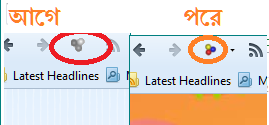 ৪. যেমন ইসলামী সঙ্গীতের এই ব্লগে গিয়ে একটি সঙ্গীত প্লে করুন। দেখবেন উপরের ছবির ডান পাশের মত ত্রিকোণ দুলতে থাকবে। ব্যাস।


